Syride
Sys PC Tool
Le GPS Syride communique avec l'ordinateur par le biais du logiciel SYS PC TOOL fourni par le fabricant. Vous devez obligatoirement installer ce logiciel (téléchargement).
Allumez et branchez le GPS Syride sur votre ordinateur avec le câble USB. Cliquez sur Option puis sur Configuration et cliquez sur Logiciel. Vous pouvez utiliser conjointement l’analyseur de vol Syride et Logfly. Les vols sont déchargés dans un dossier spécifique créé par Sys PC Tools :
- chemin Windows : utilisateur\Mes Documents\Syride\Parapente
- chemin MacOS : utilisateur/syride/parapente
- chemin Linux : utilisateur/syride/parapente
Vous n'êtes pas obligé d'envoyer les vols sur le site Syride (Cf configuration du logiciel SYS PC TOOL).
Liaison avec Logfly
Au clic Syride, Logfly examine ce dossier Syride/Parapente et propose l'importation des traces dans le carnet de vols. Quand les traces sont importées, elles sont transférées dans un dossier Syride/Archives. Cela permet :
d'avoir un dossier Syride/Parapente peu volumineux à examiner de garder l'ensemble des traces dans un dossier
Déchargement des traces
- Brancher le Syride sur un port USB.
- Sous Windows, le logiciel Syride se lance automatiquement. Sous Mac ou Linux lancer Sys-PC-Tool.
- Cliquer sur envoyer les vols.
- Les traces de vols seront envoyées sur votre ordinateur et éventuellement sur le site Syride
- Lancer Logfly.
Si vous avez configuré le Syride comme GPS par défaut dans votre configuration, la fenêtre d'importation des vols apparaitra automatiquement lors du lancement de Logfly. Si ce n'est pas le cas, cliquer sur l'icône GPS pour faire apparaitre la fenêtre d'importation des vols, sélectionner Syride dans la liste des GPS.
Avant importation dans le carnet de vol, vous pouvez séléctionner les traces à importer. L'heure affichée est l'heure locale calculée automatiquement par Logfly.
Archivage
A la fin de l'importation, Logfly demande confirmation pour l'archivage des traces importées. Toutes les traces venant d'être importées seront déplacées du dossier Syride/Parapente vers le dossier Syride/Archives.
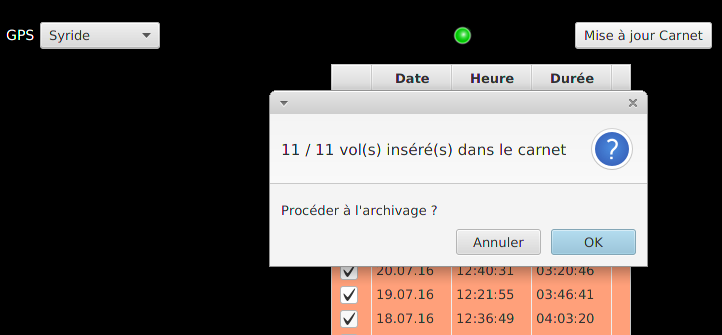
Si vous avez par erreur supprimé une trace du carnet de vol, il est très facile de la récupérer : il suffira de passer par la procédure importation Disque et naviguer jusqu'au dossier concerné : Syride/Archives
Waypoints
Pour envoyer des waypoints vers le Syride, vous devez utiliser le logiciel Syride. Après avoir visualisé et/ou modifié votre fichier de balises dans Logfly, sauvegardez le dans le dossier de votre choix ( Cf page Waypoints ). Brancher le Syride et lancer le logiciel Syride. A partir du menu général, il faudra aller dans la section Navigation, section Balises → Envoyer un fichier de waypoints.
Une fenêtre de sélection de fichiers s'ouvre, naviguer jusqu'au fichier de balises sauvegardé. Sélectionner le fichier, il est aussitôt envoyé à l'instrument.